
Table of Contents
Menukeuze "Veelvoud" (Alt + M )
Het concept "Veelvoudplaten"
Het zal geregeld voorkomen dat u de vraag krijgt om een reeks plaatjes te graveren met dezelfde eigenschappen: de kleur, de afmetingen (breedte en hoogte), het aantal tekstregels, de eigenschappen van de verschillende tekstregels (lettertype, regelhoogte, enz.),…) De voor de hand liggende methode bestaat erin dat u de plaatjes vooraf op maat snijdt of zaagt (of bestelt), om vervolgens elk individueel plaatje te gaan graveren.
Nochtans, wanneer de afmetingen van uw individuele plaatjes klein genoeg zijn, zodat u een aantal plaatjes naast elkaar en boven elkaar kan plaatsen, dan is het meestal veel eenvoudiger om één enkele graveerjob te creëren waarin zoveel mogelijk plaatjes in rijen en kolommen naast en boven elkaar geplaatst worden, om die vervolgens in één keer te laten graveren uit een stuk materiaal dat het volledige graveerbereik van uw machine beslaat. Nadien kan de machine het materiaal dan voor u gaan doorsnijden volgens de afmetingen van de individuele plaatjes.
Symmetry bevat daarvoor een specifieke functie met de naam “Veelvoud”. U zou die functie kunnen vergelijken met een A4-printer die in één keer 2 maal 7 of 3 maal 8 etiketten print, vertrekkend van één enkel blad A4-formaat.
Voorbeelden
Eerste voorbeeld: U bent de eigenaar van een X-300 met een graveerbereik van 300 x 200 mm en u moet 30 labels graveren van 55 mm breed bij 35 mm hoog. Dan kan u één enkele graveerjob aanmaken die 25 van die labels bevat: 5 rijen van telkens 5 labels naast elkaar.
 Een ander voorbeeld: U heeft een stuk graveermateriaal van (minimaal) 180 mm x 75 mm en uw labels zijn 90 x 25 mm. U kan dan zes labels graveren in één keer. Het voorbeeld dat we u gaan tonen vertrekt van een stuk materaal van 200 x 100 mm.
Bovendien kan u de labels op maat laten snijden met behulp van een specifieke graveerfrees die speciaal met dat doel werd ontworpen. Het resultaat: zes individuele plaatjes, waarvan de vier randen netjes zijn afgeschuind.
Werkmethode
Voordat we het Veelvoud-scherm grondiger bekijken overlopen we even de methode om een Veelvoud te ontwerpen.
- De eerste stap zal erin bestaan om de layout aan te maken (of te openen) van één individueel plaatje zoals u dat wil hebben. De eenvoudigste methode om zo een job te creëren biedt u de menukeuze Autolayout. Op die manier zal u:
- de afmetingen van uw plaatje bepalen
- het aantal tekstregels kiezen en hun specifieke regelhoogtes bepalen
- een lettertype kiezen
- een logo toevoegen, enz.
- De volgende stap, die het ook makkelijker maakt om het eindresultaat te beoordelen, is dat u uw tekst ingeeft voor dat ene plaatje. Wanneer dat achter de rug is, dan kan u die layout opslaan voor toekomstig gebruik.
- Wanneer u helemaal tevreden bent met de look van uw plaatje – indien gewenst kan u het ontwerp ook voorleggen aan anderen – opent u het Veelvoud-venster en converteert de job waarvan u vertrokken bent naar een veelvoud. Daarvoor geeft u de afmetingen in van het stuk materiaal dat u gaat gebruiken, de marges, het aantal plaatjes dat u wil graveren en een paar andere gegevens.
- U bewaart uw job en start de graveermachine.
Schematische voorstelling
| Stap 1 en 2 | Een enkele layout met tekst |
|---|---|
 |
|
| Stap 3 | Het Veelvoud-venster |
 |
Het "Veelvoud"-venster
▪ Materiaal Afmetingen
- Materiaal Breedte
- Materiaal Hoogte
Wanneer u het Veelvoud-venster opent, dan zullen in eerste instantie de breedte en hoogte worden overgenomen van de het originele enkelvoudige plaatje. U geeft hier de breedte en hoogte in van het stuk materiaal dat u gaat gebruiken.
▪ Materiaal Marges
- Linkermarge
- Rechtermarge
- Bovenmarge
- Ondermarge
De standaardinstelling is 0.00 mm of .0 duim. We raden u aan om altijd een zekere marge in te stellen, om verschillende redenen:
- De meeste graveermachines zijn uitgerust met aanslaglatten. In normale omstandigheden zullen die aanslaglatten niet uitsteken boven het materiaaloppervlak van uw graveerplaat. Maar wanneer dat toch het geval zou zijn en u maakt gebruik van een diepteregelneus tijdens het graveren, dan zal die neus tegen het aanslaglat aan lopen wanneer de frees in de buurt van de aanslaglat komt. In een dergelijk geval geeft u de Materiaalmarge aan de kant van de aanslaglatten een waarde die hoger is dan de straal van uw diepteregelneus. U geeft best een waarde in van minimaal 8 mm (of .2 duim).
- Bij een correcte instelling zullen de aanslaglatten boven het tafeloppervlak uitkomen, maar onder het materiaaloppervlak blijven. Maar omdat de punt van uw frees conisch aangeslepen is, kan het gebeuren dat het bredere deel van de snijkant de aanslaglat raakt tijdens het graveren of vooral tijdens het uitfrezen aan die kant van het materiaal.
- Wanneer u een Materiaalmarge van 0 mm instelt aan de plaatranden waar er geen aanslaglatten zijn, dan laat de Veelvoud-optie toe om de uitfreeslijnen helemaal op de rand van de plaat te positioneren, of misschien net buiten de plaatrand, wanneer de Materiaal Afmetingen in werkelijkheid net ietsje kleiner zijn dan de afmetingen die u hebt ingegeven. Als dat het geval is, zullen enkel de binnenmarges van uw plaatjes een afgeschuinde rand hebben. Een marge van een paar millimeter aan alle kanten zorgt ervoor dat je ook aan alle kanten een even grote afgeschuinde rand verkrijgt.
▪ Afstand tussen de plaatjes
- Horizontaal
- Verticaal
De standaardinstelling is 0.00 mm (.0 inches). Wanneer u de individuele plaatjes niet uitfreest op de machine met de Plaatjes uitfrezen-functie, maar met een cirkelzaag, dan zal u een Afstand tussen de plaatjes opgeven die overeenkomt met de breedte van uw zaagblad.
▪ Instellingen voor uitfrezen
- Plaatjes uitfrezen geeft de machine de opdracht om een groef te frezen tussen en rond de individuele plaatjes. Dat gebeurt pas nadat alle teksten en logo’s gegraveerd werden.
- Pauze voor uitfrezen creëert een pauze-instructie voor de graveermachine nadat die alle teksten en logo’s gegraveerd heeft. De machine stopt, zodat de operator de graveerfrees kan vervangen door een uitsnijfrees. Zo een uitsnijfrees is anders aangeslepen, zodat graveerplaat gedeeltelijk wordt doorgefreesd met een V-vormig groefje met aan weerszijden een hoek van 45°. Dit laat u toe om de individuele kunststof plaatjes af te breken of door te snijden.
De meest voor de hand liggende keuze is om het vinkvakje “Pauze” aan te vinken. Zelfs wanneer u de frezen niet wil omwisselen, volstaat het om via het bedieningspaneel van de machine de pauze-instructie op te heffen en de machine gewoon te laten verder werken.
▪ Veelvoudplaat Opties
- Gewenst aantal plaatjes
- Aantal stukken materiaal
- Aantal op materiaal
Het enige van de drie velden die kunnen aangepast worden is het gewenst aantal plaatjes. De beide andere velden, Aantal op materiaal en Aantal stukken materiaal zullen berekend worden aan de hand van de afmetingen van de individuele plaatjes, de materiaalafmetingen en het aantal plaatjes dat u wil graveren.
- Kopieer Plaat 1: Wanneer het eerste plaatje waarvan je vertrekt al teksten bevat, dan zullen die teksten gekopieerd worden naar de overeenkomstige tekstregels van je andere plaatjes. In ons bovenstaande voorbeeld krijg je dan dertig plaatjes met de tekst “BOLO N.V. / Jos Smits”. Een andere mogelijkheid is dat je een aantal blanco plaatjes creëert die je dan zal vullen met teksten, hetzij door die teksten regel per regel in te typen, hetzij door gebruik te maken van de Tekst Mengen Wizard.
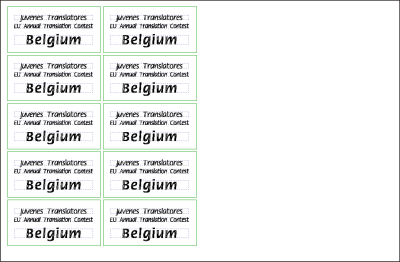
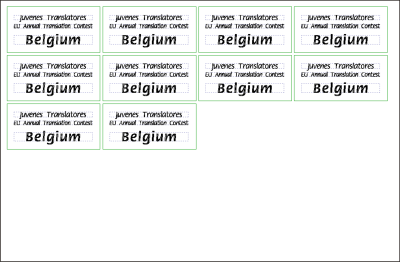
- Plaatjes in kolomvolgorde: Wanneer deze keuze-optie niet is aangevinkt, dan zullen de plaatjes gegraveerd worden van links naar rechts, en vervolgens van boven naar onder, met andere woorden: rij na rij. Wanneer je wél een vinkje zet, dan worden de plaatjes gegraveerd van boven naar onder, kolom na kolom.
In het onderstaande voorbeeld zie je links het resultaat wanneer je Plaatjes in kolomvolgorde aanvinkt; rechts wordt er getoond wanneer je die optie uitgevinkt laat. De gegraveerde plaatjes zien er in beide gevallen hetzelfde uit, maar de vorm van je afvalmateriaal is wel verschillend. Op die manier kan je wat zuiniger omspringen met je graveerplaten.
- Frees plaat contour
- Frees alle kaders laatst


Een Voorbeeldjob
- Badges for the Anthromax executive staff
Anthromax’s 30-headed executive staff requires nametags for public appearances and corporate meetings.


