Table of Contents
3.4.1.3. Hoe de spindel veerdruk gebruiken

De spindel drukveer blokkeren om te graveren zonder neusconus dieptebegrenzer
Als je zonder dieptebegrenzing wenst te graveren, bv. na het uitvoeren van een 3d digitalisering, of wanneer je een 3d bestand wilt frezen, moet de drukring geblokkeerd worden. Om deze veerdrukring te blokkeren moet deze helemaal omlaag geschroefd worden.
 Deze afbeelding toont de spindel veerdrukring in de “omhoog” positie (niet geblokkeerd).
 Deze afbeelding toont de spindel veerdrukring in de “omlaag” positie (geblokkeerd).
| Nota: Graveer NOOIT met dieptebegrenzer én geblokkeerde veerdrukring. Dat kan de Z-as motor en de Z-as wormas, en zelf de controller beschadigen. Respecteer met andere woorden altijd het volgende principe: Start nooit een graveerjob met zowel de neusconus op de spindel en de veerdrukring geblokkeerd. |
De plaatoppervlakte instellen met niet-geblokkeerde veerdrukring en daarna graveren met geblokkeerde veerdrukring
Hierboven staat beschreven hoe de veerdrukring geblokkeerd kan worden, en hoe de neusconus houder ring verwijderd kan worden van de spindel.
Om eerst de plaatoppervlakte in te stellen en daarna zonder neusconus begrenzer te graveren, ga je als volgt tewerk:
- Draai de gekartelde veerdrukring helemaal omhoog, waardoor vlottende Z-beweging mogelijk wordt.
- Trek de transparante stofafzuigslang van het afzuigvoetje.
- Verwijder de gegradueerde neusconus houder ring met de neusconus en het afzuigvoetje.
- Schroef de frees met spanknop die je wenst te gebruiken in de spindel en zet ze goed vast.
- Plaats het materiaal dat je wilt graveren op de graveertafel en leg het goed vast.
- Beweeg de spindel ergens over de te graveren plaat. Gebruik daarvoor het virtuele toetsenbord.
- De “plate surface” moet als volgt ingesteld zijn:
 . Als dat niet zo is, klik dan op deze toets.
 - Klik op de “stel materiaal oppervlakte in” toets:
 op het virtuele toetsenbord.
 - Klik op de “probe” knop
 om de plaatoppervlakte routine te starten. Blijf de “probe” knop drukken. De Z-as zal traag omlaag bewegen tot de spindel het graveermateriaal raakt. De spindel zal vervolgens omhoog bewegen boven het graveermateriaal.
 - Deze procedure impliceert dat de frees het graveermateriaal zal raken. Als dat niet mag, bv. omdat het graveermateriaal zou kunnen beschadigen, kun je een dun plaatje boven op je graveermateriaal leggen, waarvan je de exacte dikte kent. Denk eraan dat de dikte van dit tussenplaatje bijgeteld moet worden bij je graveerdiepte om een correcte gegraveerde diepte te bekomen.
- Draai de gekartelde veerdrukring terug helemaal omlaag, zodat het vlottend mechanisme geblokkeerd wordt.
- Start je graveerjob.


Nota's:

- Wanneer zonder neusconus en met een geblokkeerd vlottend mechanisme gewerkt wordt, zal de machine de dieptes uitvoeren die in de graveerjob zitten. Of je graveerjob dieptes bevat hangt uitsluitend af van de gebruikte software. Sommige programma’s gebruiken Z-omlaag en Z-omhoog waardes, andere programma’s gebruiken alleen “omlaag” en een “omhoog” instructie, zonder opgave van een waarde. in dit laatste geval zal de graveermachine een voorgeprogrammeerde diepte gebruiken, die in gegeven of gewijzigd kan worden via het “Job dialoog venster” in het virtuele toetsenbord.
- Als de controller waardes bevat in het “job dialoog venster” worden die alleen gebruikt ingeval de graveer- of de freesjob geen specifieke waardes bevat. Dit geldt variabele per variabele. Bv. indien de graveerjob geen dieptes bevat, maar wél XY snelheden, dan zal het systeem de diepte gebruiken die in het “job dialoog venster” opgegeven werd, maar de XY voedingssnelheid van de job zal automatisch de XY snelheid uit het “job dialoog venster” vervangen.
Oppervlakte digitaliseren met niet-geblokkeerde veerdrukring en daarna dat reliëfoppervlak graveren met geblokkeerde veerdrukring
Als het voorwerp dat je wenst te graveren een onregelmatig oppervlak heeft, of als de plaat die je wenst te graveren bestaat uit gegoten acrylaat (PMMA), dat tamelijk grote dikteverschillen kan vertonen, en je wenst geen neusconus te gebruiken vanwege het risico of krasjes of schaduwen rond de gegraveerde letters, dan biedt de oppervlaktetaster een mogelijke oplossing. De oppervlakte van een plaat 3d digitaliseren gaat als volgt:
- Verwijder de graveerfrees uit de spindel.
- Verwijder de transparante afzuigslang van het afzuigvoetje en draai de neusconus houder met afzuigvoet en neusconus volledig van de spindel.
- Steek een speciale digitaliseerstaaf (optie) in de spindel en zorg dat het sferische uiteinde daarvan ongeveer 10 mm uit de onderkant van de spindel steekt.
- Zorg dat de gekartelde veerdruk ring maximaal omhoog gedraaid is.
- Bevestig het opbject dat gedigitaliseerd moet worden op de graveertafel.
- Plaats met de pijltoetsen de spindel in de linker bovenhoek van een denkbeeldige rechthoek waarbinnen de gravures moeten uitgevoerd worden. Deze denkbeeldige rechthoek heeft niet noodzakelijk dezelfde afmetingen als het voorwerp waarin gegraveerd moet worden, hij kan kleiner zijn (maar nooit groter), en stel daar het oorsprongspunt in.
- Controleer of de “plate surface” ingesteld is op
 .
. - Klik dan op de toets “stel plaatoppervlak in”. Er wordt een venstertje geopend, waarin verschillende variabelen kunnen gedefinieerd worden:
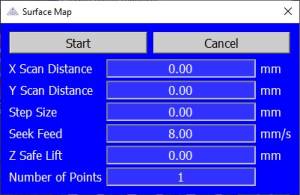 * “X scan distance”: de breedte van de denkbeeldige rechthoek die je wenst te digitaliseren. De waardes geef je in via het toetsenbord van de pc.
- “Y scan distance”: de hoogte van de denkbeeldige rechthoek die je wenst te digitaliseren.
- “Step size”: de afstand tussen 2 te digitaliseren punten, zowel in de X- als in de Y-richting. Als je plaat bijna vlak is met relatief kleine hoogteverschillen, dan kune je een relatief grote waarde gebruiken, bv. 20 of zelfs 30 mm. Als je voorwerp een onregelmatiger reliëf heeft, hou deze afstand dan klein, bv. 5 mm. Welke waarde je gebruikt bij welk soort reliëf is een kwestie van proberen en ervaring opbouwen.
- “seek feed”: de snelheid waarmee de spindel met de digitaliseerstaaf omlaag beweegt naar elk punt in de matrix dat gedigitaliseerd moet worden. Normaal is een snelheid tussen 5 en 15 mm/sec geschikt.
- “Z Safe Lift”: Z-omhoog beweging na het digitaliseren van een punt. Zorg ervoor dat deze omhoogbeweging groot genoeg is om boven het materiaal naar het volgende punt te bewegen. Stel dat het reliëf tamelijk steile vlakken heeft, en dat de Z-positie van het volgende te digitaliseren punt 3 mm hoger ligt dan het vorige punt. het is duidelijk dat de “Z safe lift” dan groter moet zijn dan 3 mm, anders zal de digitaliseerstaaf zijdelings tegen het reliëf botsen.
- “save surface map”: In normale omstandigheden bewaar je het reliëf niet, tenzij een aantal voorwerpen gegraveerd moet worden met een identiek reliëf. Als je een reliëf wilt bewaren, highlight dan de “Save Surface Map” optie en klik de “Enter” toets.
Er is een afzonderlijk hoofdstuk in deze handleiding waarin in detail alle m.b.t. het reliëf digitaliseren uitgelegd wordt.
- neem de digitaliseerstaaf uit de spindel, plaats de gewenste graveerfrees in de spindel, Stel het plaatoppervlak in binnen de denkbeeldige rechthoek die gedigitaliseerd werd en start de graveerjob.
- De 2D graveerjob, met alle snelheden en dieptes, wordt vervolgens geprojecteerd op het gedigitaliseerde reliëf. het gedigitaliseerde reliëf bestaat uit een puntenwolk die vloeiend geïnterpoleerd wordt. Alhoewel de machine dus in de realiteit een 3d job uitvoert, is dit voor de gebruiker gewoon een 2d toepassing.


Ga verder naar graveren zonder gebruik te maken van de floating neus.
Ga verder naar de inhoudstafel.